Showing posts with label van phong. Show all posts

Sunday, March 2, 2014

Tổng Hợp Bài Báo Cáo tốt Nghiệp Các Nghành *Doc PDF 300MB

Tổng Hợp Bài Báo Cáo tốt Nghiệp Các Nghành *Doc PDF 300MB.


Tổng Hợp Bài Báo Cáo tốt Nghiệp Dành Cho Các Bạn SV Tham Khảo


Tổng Hợp Bài Báo Cáo tốt Nghiệp Các Nghành *Doc PDF 300MB

CÁO THỰC TẬP


I. Nội dung báo cáo thực tập: 


- Nội dung chi tiết của từng báo cáo sẽ do giáo viên hướng dẫn trực tiếp định hướng cho sinh viên.

- Báo cáo thực tập còn có nghĩa là tường trình lại kết quả những việc đã làm theo mục đích, nội dung đã được giáo viên quy định cụ thể.

Download Toàn Bộ: File 1 | File 2 | File 3 | File 4

II. Yêu cầu (Trong báo cáo yêu cầu phải có cụ thể các phần sau):


1. Bìa chính: - Làm bằng giấy dày như bìa sách, bìa tập.


- Cách trình bày đẹp mắt nhưng đơn giản.

2. Bìa phụ: in bằng giấy trắng A4 thông dụng có nội dung như bìa chính.


3. Trang nhận xét của đơn vị thực tập. 


(Theo mẫu của đơn vị hướng dẫn thực tập) - Ý kiến của người đại diện đơn vị viết tay thẳng vào phần giấy trắng. - Có ghi chức vụ và đóng dấu, ký tên.

4. Trang nhận xét của khoa chuyên ngành: 


- Ghi nhận xét của giáo viên hướng dẫn hoặc của khoa (bộ môn).

- Ghi số điểm tổng đạt được của báo cáo và bảo vệ báo cáo.

5. Mục lục của báo cáo: 


- Giống như mục lục trong sách nhưng không nên quá tỉ mỉ.

6. Nội dung:


• Chương 1: Mở đầu - Giới thiệu lý do, mục đích viết báo cáo.

• Chương 2: tên chương? giới thiệu chung : 

Giới thiệu về đơn vị thực tập (khái quát về lịch sử hình thành, tình hình phát triển của đơn vị, sơ đồ tổ chức của đơn vị, hướng phát triển trong tương lai); cơ sở lý thuyết của báo cáo thực tập. 

• Chương 3: tên chương? kết quả đạt được: 

Thực tế tại nơi thực tập (ghi những nội dung giáo viên hướng dẫn và đánh giá). 

• Chương 4: Kết luận và kiến nghị: 1. 

Kết luận: Tóm tắt những gì làm được và những gì chưa làm được (so sánh thực tế với lý thuyết). 2. Kiến nghị: Đề xuất các giải pháp. 

6. Hình thức của báo cáo: 

Một báo cáo tốt nghiệp ngoài việc có nội dung tốt còn cần phải được trình bày đẹp về hình thức từ trang bì cho tới những trang bên trong và các tài liệu, hình vẽ, sơ đồ hay biểu mẫu phải rõ ràng, sạch sẽ; có đánh số trang, đánh số bảng biểu, hình vẽ, đồ thị,…. Trong trường hợp chỉnh sửa, cần phải in lại trang chỉnh sửa, không được bôi xóa hay sửa chữa bằng viết mực.

• Số trang: ít nhất 03 trang.
• Khổ giấy : A4 (210x297 mm)
• In một mặt.
• Cách đoạn: 6pt.
• Kiểu chữ : Times-New Roman.
• Cỡ chữ:

+ CHƯƠNG 1 (16_in đậm-canh giữa)

+ 1. Đặt vấn đề (14_in đậm)
+ 1.1. Aaaaaaaa (13_in đậm)
+ 1.1.1. Bbbbbbb (13_in nghiêng) + Thân bài (13-bình thường)

• Canh lề: Trên: 2,5 cm; dưới: 2,5 cm; trái: 2cm; phải: 2 cm; gáy: 1 cm • Chừa mép đầu trên, đầu dưới (header, footer ) là 2 cm.

Tạo Header (báo cáo thực tập tốt nghiệp – nội dung từng chương theo thứ tự).

Tạo Footer (ghi Tên giáo viên hướng dẫn, số trang). 7. Số lượng bài báo cáo: Mỗi học sinh nộp 01 bài cho giáo viên chủ nhiệm.

Tổng Hợp Bài Báo Cáo tốt Nghiệp Các Nghành *Doc PDF 300MB / Lukhachdem Blog
__________________________________________________
Lukhachdem Chúc Các Bạn 1 Ngày Thật Vui!
Lukhachdem Blog LKD: http://lukhachdemit.blogspot.com/

Monday, May 13, 2013

Thêm chú thích vào bảng tính trên Excel 2013

Khi thiết lập một bảng tính với hàng trăm, hàng ngàn ô số liệu, các ô số liệu này sẽ liên kết với nhau nhưng với số lượng lớn các ô như thế ngay cả bản thân bạn cũng có thể quên một số thông tin về ô đó như số liệu này nằm ở hồ sơ nào, chứng từ nào... 


Còn nếu bạn chia sẻ bản tính này với người khác thì vấn đề càng phức tạp hơn.
Thêm chú thích vào bảng tính trên Excel 2013

Để giải quyết vấn đề này, cách tốt nhất là thêm các chú thích vào các ô bảng tính. Trong bài viết này sẽ hướng dẫn các bạn thêm các chú thích vào ô bảng tính trên Excel 2013 nằm trong bộ ứng dụng văn phòng MS Office 2013 mới nhất của Microsoft.

Thêm chú thích vào bảng tính trên Excel 2013

Công thức N() cho phép bạn thêm một chú thích ​​trực tiếp vào bên trong một ô bảng tính. Để sử dụng chức năng này bạn chỉ cần thêm một dấu cộng (+) vào cuối của công thức chính và sau đó nhập vào một chuỗi văn bản chú thích vào trong dấu ngoặc kép bên trong dấu ngoặc đơn (chi tiết xem hình bên dưới).

Khi đó, công thức trong bảng tính vẫn chạy bình thường nhưng bạn sẽ thấy nội dung chú thích bên trong thanh Funtion ở phía trên.


Thêm chú thích vào một ô bảng tính

Với tính năng này, khi rê chuột vào ô bảng tính một popup nhỏ sẽ hiển thị ngay ô bảng tính đó chứa nội dung mà bạn muốn chú thích. Chẳng hạn như trong ví dụ minh họa sẽ thực hiện một công thức lấy số ngẫu nhiên từ 1 đến 49 và khi ai đó rê chuột vào ô này, trình tự thực hiện việc lấy số ngẫu nhiên sẽ hiển thị để hướng dẫn người xem các thực hiện.

Để thêm chú thích vào ô bảng tính thì bạn chỉ việc chọn ô cần chú thích, từ thanh menu Ribbon phía trên chọn thẻ Review/New Comment hoặc sử dụng tổ hợp phím Shift+F2.

Ngay lập tức một popup nhỏ sẽ hiển thị ngay tại ô đó, bạn chỉ việc chỉnh sửa nội dung bên trong popup đó là được.
Khi đã chỉnh sửa xong, bạn chọn một ô bất kỳ ngoài ô vừa chọn để hoàn tất thao tác. Đối với những ô bảng tính có chèn chú thích thì sẽ xuất hiện một dấu tam giác màu đỏ ở góc trên bên phải của ô bảng tính.

Còn nếu bạn không muốn chú thích cho ô bảng tính đó nữa thì đơn giản bạn chỉ việc bấm phải chuột vào ô đó sau đó chọn Delete Comment.

Với thủ thuật trên, bạn có thể sử dụng để hướng dẫn học viên của mình trong việc thao tác trên bảng tính hoặc chú thích để tránh nhầm lẫn khi thực hiện các phép tính trên Excel.

Chúc bạn thành công!
Theo: Genk.vn
_________________________________________________ 

Lukhachdem Blog LKD: http://lukhachdemit.blogspot.com/

Saturday, May 4, 2013

Xóa danh sách vừa mở trong Word 2013 và 2010


Đối với trình soạn thảo văn bản Word 2013, thì khi mở lên sẽ có danh sách các tập tin vừa mở hiển thị ở khung bên trái giao diện làm việc. 


Danh sách này cũng xuất hiện khi bạn nhấn vào tùy chọn Open trong Word 2013.
Xóa danh sách vừa mở trong Word 2013 và 2010
Bài viết này sẽ hướng dẫn các bạn cách tắt danh sách vừa mở trong Word 2013 và 2010.

Bước 1: Truy cập vào giao diện soạn thảo trong Word 2013. Bạn hãy nhấn vào tab FILE
Xóa danh sách vừa mở trong Word 2013 2010

Bước 2: Nhấn tiếp vào tùy chọn Options
Xóa danh sách vừa mở trong Word 2013 và 2010

Bước 3: Trong hộp thoại thiết lập Word Options, bạn nhấn vào tùy chọn Advanced
Xóa danh sách vừa mở trong Word 2013 và 2010

Bước 4: Trong màn hình thiết lập Advanced, bạn hãy chú ý vào nhóm thiết lập Display. Tại dòng Show this number of Recent Documents, bạn hãy nhập vào số 0 để tắt danh sách tập tin vừa mở. Sau đó bạn nhấn OK để lưu lại.
Xóa danh sách vừa mở trong Word 2013 và 2010

Và đây là kết quả
Xóa danh sách vừa mở trong Word 2013 và 2010
Theo: Namkna.blogsot.com

Cách mở các file bị khoá trong Office 2013

Cách mở các file bị khoá trong Office 2013

Nếu bạn đã cập nhật lên Office 2013, hay Office 365, có thể bạn sẽ gặp phải trục trặc khi mở các file đính kèm mà người khác gửi email cho bạn. Cố gắng mở một file Word ra bạn có thể nhận ra chương trình Word không chỉ từ chối mở file, mà còn không cung cấp giải pháp hỗ trợ.
Cách mở các file bị khoá trong Office 2013


Lý do các file không thể mở được là vì nó xuất phát từ một máy tính khác – Và phần mềm Office xem đó là mối đe doạ bảo mật. Khi bạn đang xử lý với những file được gửi qua email đến cho bạn, hoặc bạn tải chúng từ Internet, cảnh giác này của Office rất đáng khen ngợi, nhưng nó cũng gây khó chịu vô cùngCách mở file khoá trong Office 2013.

Vấn đề còn bị xé ra to hơn khi thực tế những file được lưu trên một mạng lưới drive hoặc copy từ những máy tính khác trên mạng home của bạn có thể bị ảnh hưởng. Trong những trường hợp này, bạn sẽ rơi vào trạng thái … không thể làm gì. Sau đây là một số giải pháp giúp bạn.

¤ Mở từng file bị khoá


Nếu bạn không gặp phải vấn đề này thường xuyên, bạn có thể làm theo cách này để mở những file bị khoá.

Click chuột phải vào file bị Office khoá và chọn Properties từ menu. Trên thẻ General, click vào nút Unblock ở dưới cùng của hộp thoại, sau đó click vào OK. Lần sau, bạn chỉ cần click đúp vào file, nó sẽ mở ra cho bạn.

¤ Mở khoá tất cả các file


Nếu bạn nhận thấy mình thường xuyên phải đối mặt với cảnh báo lỗi khi mở file, bạn có thể muốn thực hiện một cách khác. Chẳng hạn, nếu bạn lưu tất cả các file của bạn trong các file zip trên một drive mạng lưới, bạn sẽ thấy bất kỳ file nào trong tập tin lưu trữ mà bạn muốn mở ra đều bị tự động khoá lại (block). Và tất nhiên, bạn sẽ không thoải mái khi cứ mỗi lần mở file lại mỗi lần phải thực hiện các thao tác mở khoá (unblock).

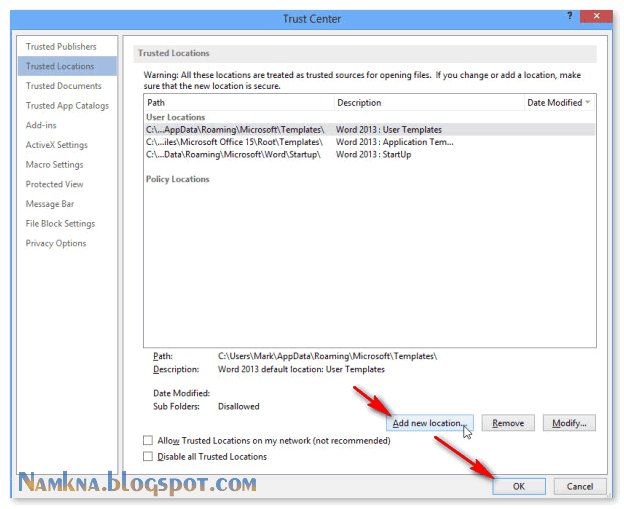
1. Trong Word 2013 – Hoặc trong bất kỳ ứng dụng Office nào mà bạn đang gặp vấn đề hãy click vào trình đơn File và chọn Options. Click vào đường link Trust Center phía bên trái.

- Tại đây bạn sẽ xác định những folder nào mà bạn có thể luôn luôn tin tưởng, và vì thế các file lưu trong đó cũng sẽ luôn được được mở ra.
2. Nếu bạn cố gắng mở các file được lưu trên một mạng lưới khác, bạn có thể thêm cái này vào danh sách các địa điểm lưu tin cậy của bạn, click vào nút “Add new location”.

- Click vào Browse và sau đó tìm đến folder hoặc ổ mà bạn muốn unblock. Bạn cũng có tuỳ chọn kích vào “Subfolders of this location are also trusted” để đảm bảo tất cả các file trong ổ này đều có thể mở ra.

- Nếu bạn click vào OK và sau đó thử mở lại một file từng bị khoá, bạn sẽ nhận ra nó được mở mà không gặp vấn đề gì.

Tuy nhiên, giải pháp này không xử lý vấn đề triệt để. Không thể dùng phương pháp này để unblock các địa điểm mạng lưới. Tuy nhiên, điều đó có nghĩa bạn có thể copy những file không mở được từ một mạng lưới sang một folder đã được gắn nhãn “an toàn”, và chúng sẽ có thể mở được từ đây.

¤  Vô hiệu tính năng bảo mật

- Có một tuỳ chọn khác dành cho bạn, nhưng cần thực hiện nó một cách cẩn thận. Các file từ các nguồn có vẻ không an toàn bị khoá vì có lý do của nó – Có thể là chúng nguy hiểm. Nếu bạn chắc chắn có thể mở bất kỳ file nào bạn muốn, bạn có thể bỏ qua tính năng bảo mật này của Office.

- Trong Trust Center, đi thẳng vào phần Protected View, sau đó bỏ tích ở các hộp có dán nhãn “Enable Protected View for files originating from the Internet” và “Enable Protected View for files located in potential unsafe locations”, và click OK.

Tất nhiên, với phương pháp này bạn cần chắc chắn bạn đã có các biện pháp bảo mật khác – như phần mềm chống virus, mã độc cập nhật…
Theo: Namkna.blogsot.com